Créer votre premier Agent ADK en moins de 5 min
Dans le monde de l’intelligence artificielle, les agents autonomes transforment la façon dont nous interagissons avec les Modèles de Langage (LLMs). Aujourd’hui, je vous montre comment créer un agent avec Google ADK (Agent Development Kit) en moins de 5 minutes chrono, en utilisant Python et le gestionnaire de paquets ultra-rapide uv.
🚀 Prérequis
Avant de nous lancer, assurez-vous de disposer des éléments suivants :
- Python installé sur votre machine.
- uv, le gestionnaire de paquets Python ultra-rapide d’Astral. Si vous ne l’avez pas encore :
- Sur macOS/Linux :
curl -LsSf https://astral.sh/uv/install.sh | sh - Sur Windows :
powershell -ExecutionPolicy ByPass -c "irm https://astral.sh/uv/install.ps1 | iex"
- Sur macOS/Linux :
- Une clé API Google Gemini (récupérable gratuitement).
🔑 Étape 1 : Récupérer votre clé API Gemini
Pour faire fonctionner notre agent, nous avons besoin du “cerveau” : le modèle Gemini.
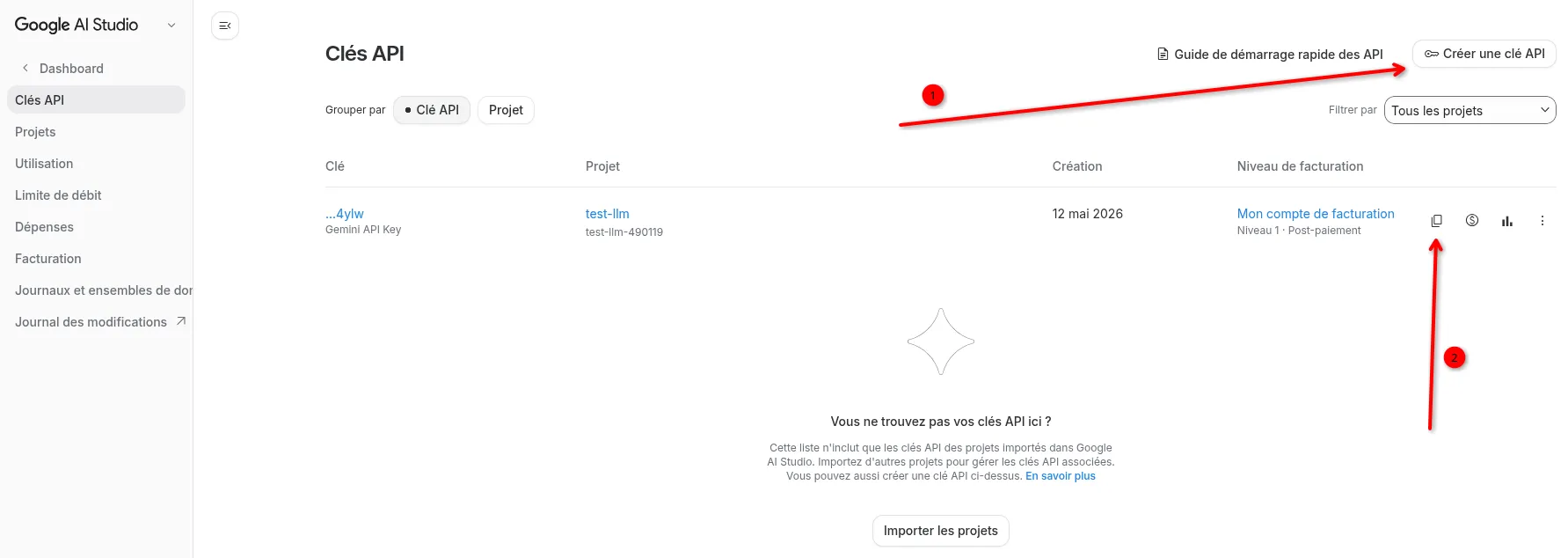
- Rendez-vous sur Google AI Studio.
- Connectez-vous avec votre compte Google et créez votre API key.
- Copiez cette clé précieusement, nous allons l’utiliser dans un instant.
🛠️ Étape 2 : Initialisation du projet avec uv
Ouvrez votre terminal. Nous allons utiliser uv pour créer notre projet et installer le SDK de Google ADK en un éclair.
# Créez le dossier de votre projet et entrez dedans
mkdir mon-agent
cd mon-agent

# Initialisez le projet Python localement
uv init .

# Installez le Google Agent Development Kit
uv add google-adk
💡 Astuce : Si vous souhaitez tester les toutes dernières nouveautés (comme la version v2 en pre-release), vous pouvez ajouter le flag
--preà la commande :uv add google-adk --pre.
🤖 Étape 3 : Création de l’Agent via la ligne de commande
Le SDK Google ADK est livré avec un outil CLI interactif fantastique pour démarrer un template valide. Lancez la création de l’agent avec cette commande :
uv run adk create mon_premier_agent(Note : le nom de l’agent ne doit contenir que des lettres, des chiffres et des tirets du bas _).
Le terminal va vous poser quelques questions pour configurer votre agent :
-
Modèle : Choisissez un modèle performant. Voici un petit récapitulatif des modèles LLM textuels compatibles :
Famille Google Gemini ID du Modèle à renseigner Profil Gemini 3.1 (Preview) gemini-3.1-pro-previewUltra performant (raisonnement profond) gemini-3.1-flash-lite(Recommandé) Le plus rapide et économique Gemini 3.0 (Preview) gemini-3-pro-previewHaute capacité, grands contextes gemini-3-flash-previewExcellent équilibre vitesse / performance Gemini 2.5 gemini-2.5-proStandard de production, très performant gemini-2.5-flashIdéal pour démarrer gemini-2.5-flash-liteModèle très léger Gemini 2.0 (Legacy) gemini-2.0-flashRéservé aux anciens projets 💡 Retour d’expérience : À l’usage, je trouve personnellement que
gemini-3.1-flash-liteest à la fois plus économique et plus performant que2.5-flashou2.5-flash-lite! N’hésitez pas à le privilégier. -
Backend : Choisissez
Google AI. -
API Key : C’est le moment de coller la clé Gemini récupérée à l’étape 1 !
L’outil va automatiquement générer un dossier mon_premier_agent contenant le code source de base (agent.py) et un fichier .env sécurisé pour votre clé API. Voici à quoi ressemble la structure de votre projet fraîchement initialisé :
mon-agent/
├── .venv/                   # Votre environnement virtuel géré par uv
├── mon_premier_agent/       # Le dossier de votre agent
│   ├── .env                 # Vos secrets (Google API Key)
│   ├── __init__.py
│   └── agent.py             # Le code de votre agent !
├── pyproject.toml           # Les dépendances (incluant google-adk)
└── uv.lock                  # Le fichier de lock
Si vous jetez un œil au fichier mon_premier_agent/agent.py, vous y trouverez votre premier agent déjà déclaré et prêt à être personnalisé :
from google.adk.agents.llm_agent import Agent

root_agent = Agent(
    model='gemini-3.1-flash-lite',
    name='root_agent',
    description='A helpful assistant for user questions.',
    instruction='Choisis un nombre aléatoire entre 1 et 10. Ensuite, trouve-moi une ville en Europe dont le nom contient EXACTEMENT ce nombre de lettres. Enfin, donne-moi une spécialité culinaire locale de cette ville.',
)
🌐 Étape 4 : Lancer l’interface Web
L’ADK embarque une interface graphique élégante pour tester votre agent fraîchement généré directement dans le navigateur. Exécutez :
uv run adk webLe serveur va démarrer et vous devriez obtenir une sortie dans ce style :
2026-05-12 21:39:59,669 - INFO - service_factory.py:266 - Using in-memory memory service
2026-05-12 21:39:59,669 - INFO - local_storage.py:84 - Using per-agent session storage rooted at /home/lucas/Documents/mon-agent
2026-05-12 21:39:59,669 - INFO - local_storage.py:110 - Using file artifact service at /home/lucas/Documents/mon-agent/.adk/artifacts
INFO:     Started server process [82969]
INFO:     Waiting for application startup.

+-----------------------------------------------------------------------------+
| ADK Web Server started                                                      |
|                                                                             |
| For local testing, access at http://127.0.0.1:8000.                         |
+-----------------------------------------------------------------------------+

INFO:     Application startup complete.
INFO:     Uvicorn running on http://127.0.0.1:8000 (Press CTRL+C to quit)
💡 Note sur la mémoire : Dans ces logs, on peut remarquer la ligne
Using in-memory memory service. Cela indique que les historiques de conversation sont temporairement sauvegardés en mémoire locale. Pour une véritable mise en production, nous pourrons voir plus tard la mise sous un SGBD (type SQLite ou PostgreSQL) via le Runner, mais c’est une fonctionnalité plus avancée !
Ouvrez le lien local fourni (http://127.0.0.1:8000). Vous constaterez que votre application “mon_premier_agent” y est déjà chargée, prête à discuter !
Si vous lui envoyez un simple petit “Bonjour !”, vous verrez (comme sur l’image ci-dessous) qu’il a parfaitement pris en compte nos instructions et nous a généré une succulente réponse liée à la ville de Berlin et sa fameuse Currywurst. Ça marche du premier coup et à une vitesse incroyable !

🏁 Conclusion
Et voilà ! En 3 commandes et moins de 5 minutes, vous avez mis sur pied un environnement complet d’agents IA grâce à Python, uv et l’interface de Google.
Prochaines étapes de votre voyage “Agentique”
Plus tard, nous rajouterons les Tools (outils) à nos agents pour leur donner de vrais pouvoirs : chercher sur le web, exécuter du code, modifier une base de données ou même interagir avec des APIs externes !
Je publierai très bientôt un tutoriel pour vous montrer comment coder ces agents de A à Z en Python et y intégrer des outils poussés. Restez à l’affût, et bonne exploration !